使用说明
IO Gesture 软件基础信息
系统要求
| 项目 | 要求 |
|---|---|
| 操作系统 | Ubuntu 22.04 或 24.04(x86 或 arm64) |
| 处理器(CPU) | 建议 ≥ 14 代 Intel Core i5,或 ≥ 13 代 Intel Core i7 同级性能(详见 设备性能要求) |
| 内存 | 建议 16 GB 及以上 |
| 命令行工具 | curl(启动脚本用于本地健康检查) |
| 浏览器 | Head 模式需现代浏览器(Chrome / Firefox / Edge 等) |
说明:软件包自带运行时所需 Python、依赖库与可执行程序,使用主程序无需安装 ROS 和系统级 Python 依赖。
设备性能要求(CPU)
本平台同时运行多个子进程,Head 模式下还有 Web 三维可视化与实时曲线,对 CPU 算力 要求较高。低于推荐配置时,可能出现界面卡顿、关节曲线掉帧、子进程响应变慢等现象。
可参考如下建议:
| 等级 | CPU 参考 | 说明 |
|---|---|---|
| 推荐 | 14 代 Intel Core i5 或 13 代 Intel Core i7 及以上 | 可流畅运行 Head 模式(含 URDF 可视化与实时监控) |
| 勉强可用 | 13 代 i5、12 代 i7 或同级 | Headless 模式通常可接受;Head 模式可视化可能偶发卡顿 |
| 不推荐 | 低于上述等级的老款笔记本 / 低功耗 U 系列 | 易出现明显卡顿,不建议用于演示或生产 |
软件包结构
- 软件包目录结构和说明如下(以实际为准):
io_exotrans2hand_project_zenoh_22.04_x86_vX.X.X/
│
├── bundle/                  # 运行时依赖(开箱即用)
│
├── configs/                 # 配置与模型资源
│   ├── config/              # 系统配置(Gateway / Zenoh / 话题)
│   ├── end_tools/           # 末端工具配置
│   ├── exoskeleton_urdf/    # 外骨骼 URDF 模型与网格
│   ├── IO.png               # 应用图标
│   └── udev/                # 串口设备规则
│
├── io-gateway.desktop       # 桌面快捷方式模板
│
├── scripts/                 # 启动脚本
│   ├── bundle-env.sh        # 环境变量加载
│   ├── install-desktop.sh   # 安装桌面快捷方式
│   └── run_gateway.sh       # 启动 Gateway 控制台
│
├── src/
│   ├── io_bus_proto/        # 通信消息协议
│   ├── io_gateway/          # Web 控制台(后端 + 3D 可视化)
│   └── io_unicontroller/    # 外骨骼运动控制
│
└── tools/                   # 辅助工具
    ├── tools/               # 无线模块烧录等
    ├── ws2ros_bridge.py     # WebSocket ↔ ROS 桥接
    ├── ws2ros-env.sh
    ├── zenoh2ros_bridge.py  # Zenoh ↔ ROS 桥接
    └── zenoh2ros-env.sh
附:常用配置说明(点击展开)
主配置文件:configs/config/gateway.yaml
| 配置项 | 说明 |
|---|---|
udp_probe.bind_ip | 无线模式本机绑定 IP(须为本机实际地址) |
listen_host / listen_port | Web 监听地址与端口(默认 0.0.0.0:8080) |
logs_dir | 日志目录 |
wifi_provision | 配网默认 SSID / 密码 / 回调 IP |
udp_allowed_ips | 无线 IP 白名单(最多 2 个,可选) |
灵巧手资源目录:configs/end_tools/<型号名>/。
软件运行模式
IO Gesture 提供两种运行模式:
| 模式 | 适用场景 | Web 界面 | 操作方法 |
|---|---|---|---|
| Head(默认) | 本地桌面、调试、演示 | 有,自动打开浏览器(界面说明请查阅 界面总览) | 方法一:进入软件包目录,在终端执行 ./scripts/install-desktop.sh 后,双击桌面快捷方式或在应用菜单搜索「IO Gateway」/「IO Gesture」启动;方法二:进入软件包目录,在终端运行 ./scripts/run_gateway.sh |
| Headless | SSH 远程、systemd 服务、二次集成 | 无 | 进入软件包目录,在终端运行 ./scripts/run_gateway.sh --headless |
- 软件包
tools/额外提供可选 ROS 桥接脚本(主程序不依赖 ROS):Zenoh → ROS / WebSocket → ROS
详细启动方式请查阅 IO Gesture 使用方法 章节。
IO Gesture 部署方法
- 软件包解压与权限设置:
cd /path/to/io_exotrans2hand_project_zenoh_22.04_x86_vX.X.X
chmod +x scripts/*.sh
- 在项目根目录执行:
./scripts/install-desktop.sh
该脚本会:
- 安装桌面快捷方式「IO Gateway」/「IO Gesture」。
- 安装串口 udev 规则(
ttyACM*/ttyUSB*→dialout组)。 - 将当前用户加入
dialout组。
若本次才加入 dialout 组,请注销并重新登录(或重启)后再插拔外骨骼。
若脚本执行完成后仍出现串口权限问题,请尝试手动执行:
sudo chmod -R 777 /dev/ttyA*
IO Gesture 使用方法
启动 Head 模式
cd /path/to/io_exotrans2hand_project_zenoh_22.04_x86_vX.X.X
./scripts/run_gateway.sh
- 默认打开 Web 控制台:
http://127.0.0.1:8080/。 - 端口读取
gateway.yaml的listen_port,也可用环境变量GATEWAY_PORT覆盖。 - 不自动打开浏览器:
./scripts/run_gateway.sh --no-browser。
也可从桌面启动器搜索 IO Gateway / IO Gesture 启动。
界面总览
启动成功后,浏览器打开的 Web 控制台界面从上到下依次为:
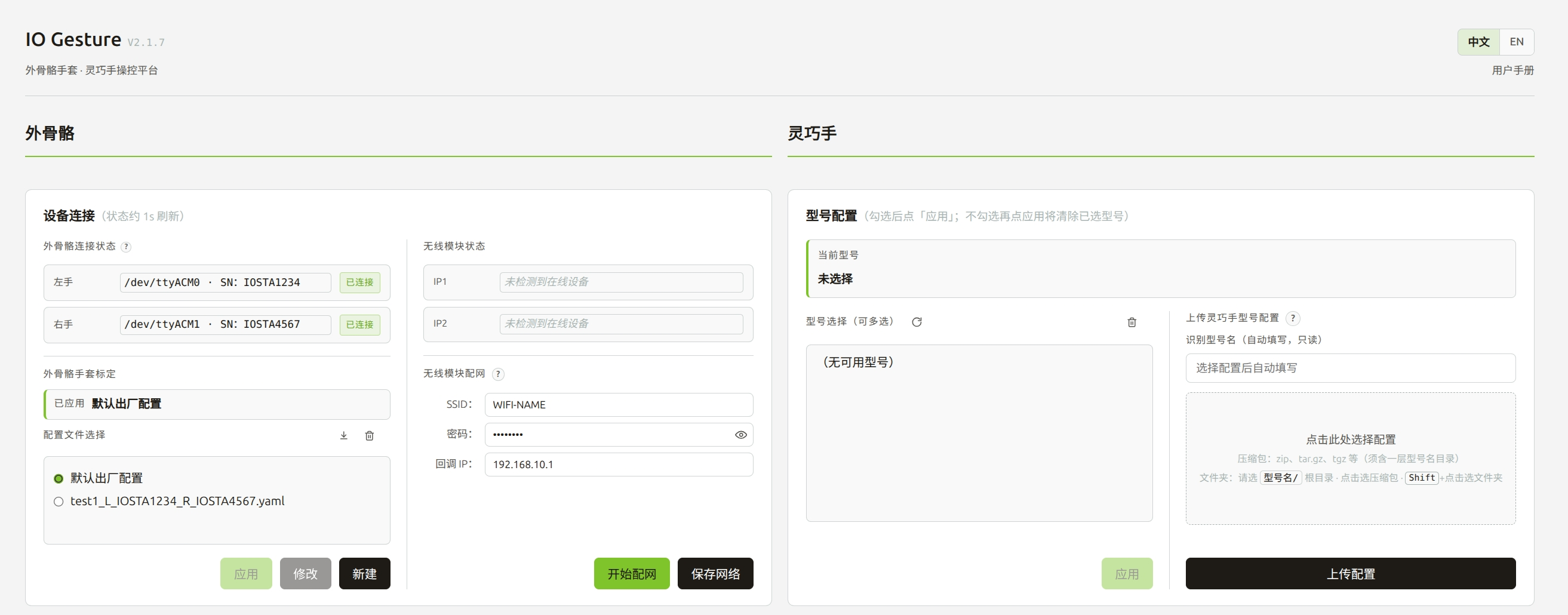
外骨骼和灵巧手配置模块
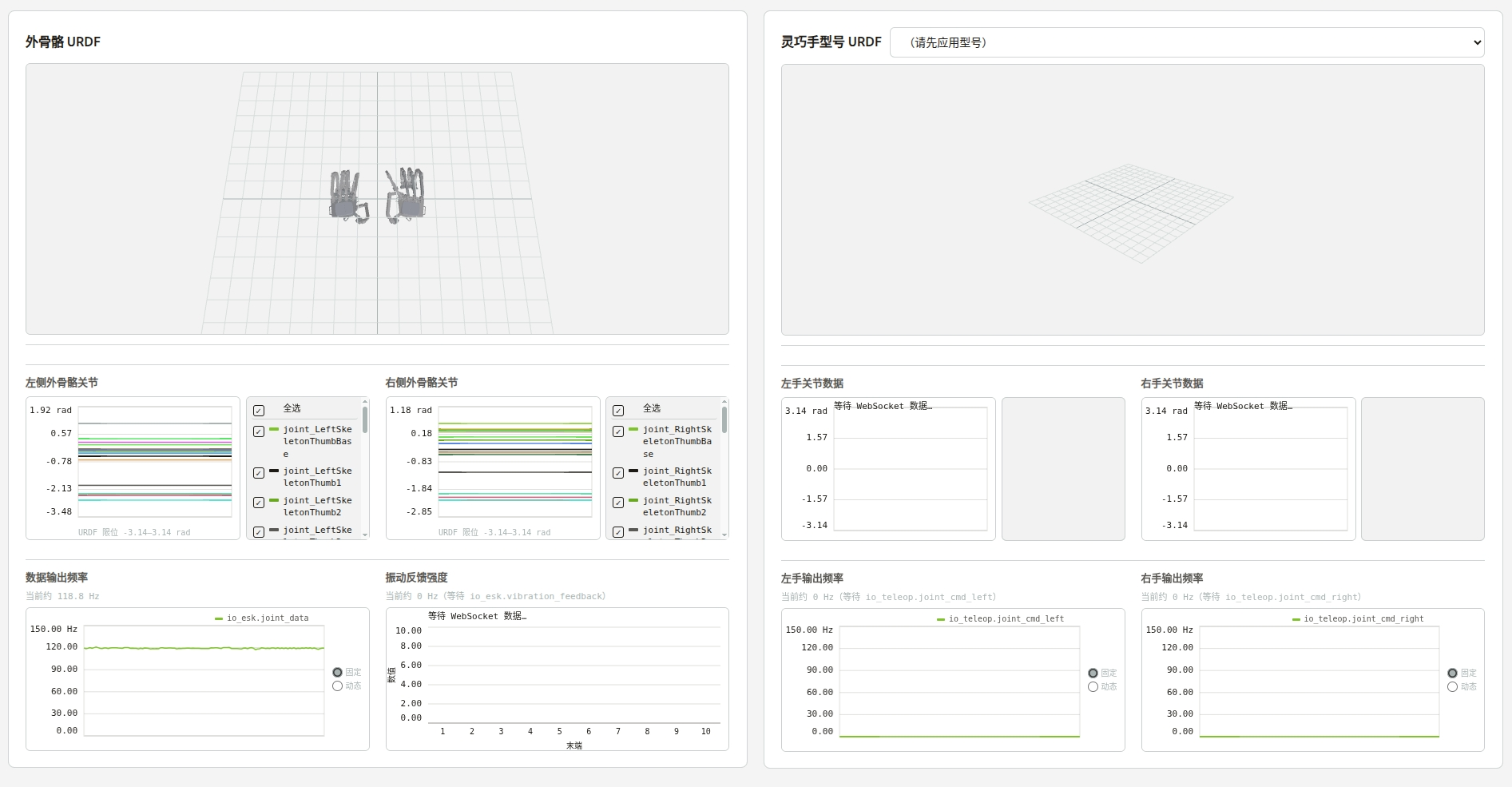
外骨骼和灵巧手可视化模块
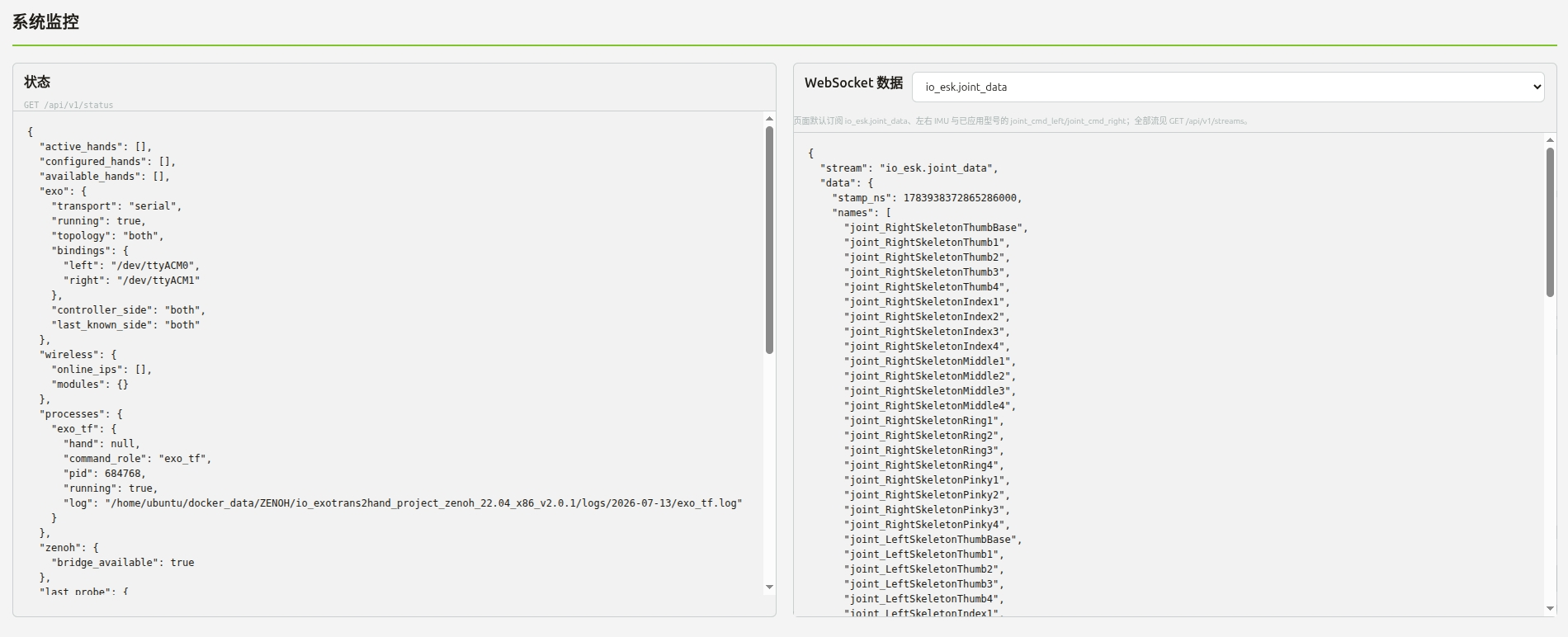
系统监控模块
- 右上角可切换 中文 / EN(偏好保存在浏览器本地)。
- 各模块的详细用法请见 外骨骼连接与配置、灵巧手连接与配置、外骨骼和灵巧手可视化 与 系统监控。
启动 Headless 模式
./scripts/run_gateway.sh --headless
此时提供 REST API、WebSocket 与进程编排,不挂载 Web 页面。
Headless 与 Head 共用同一套后端;差异仅为不提供 HTML 控制台与静态资源。
使用 ROS 桥接工具
软件包 tools/ 提供可选桥接脚本(主程序不依赖 ROS):
Zenoh → ROS
source /opt/ros/<发行版>/setup.bash
source tools/zenoh2ros-env.sh
python3 tools/zenoh2ros_bridge.py
WebSocket → ROS
source /opt/ros/<发行版>/setup.bash
source tools/ws2ros-env.sh
python3 tools/ws2ros_bridge.py
停止
运行时在后台终端按 Ctrl+C 即可停止网关及子进程。
日志
日志按日期保存在 logs/YYYY-MM-DD/,例如:
| 文件 | 内容 |
|---|---|
io_gateway.log | 网关主进程 |
exo_tf.log / exo_tf_udp.log | 外骨骼采集 |
transform_<型号>.log | 坐标变换 |
controller_left/right_<型号>.log | 左右手控制器 |
外骨骼连接与配置
有线连接
- 用 USB 连接左/右外骨骼手套。
- 在「设备连接」面板查看 左手 / 右手 状态:显示串口路径且状态为「已连接」,表示连接成功。
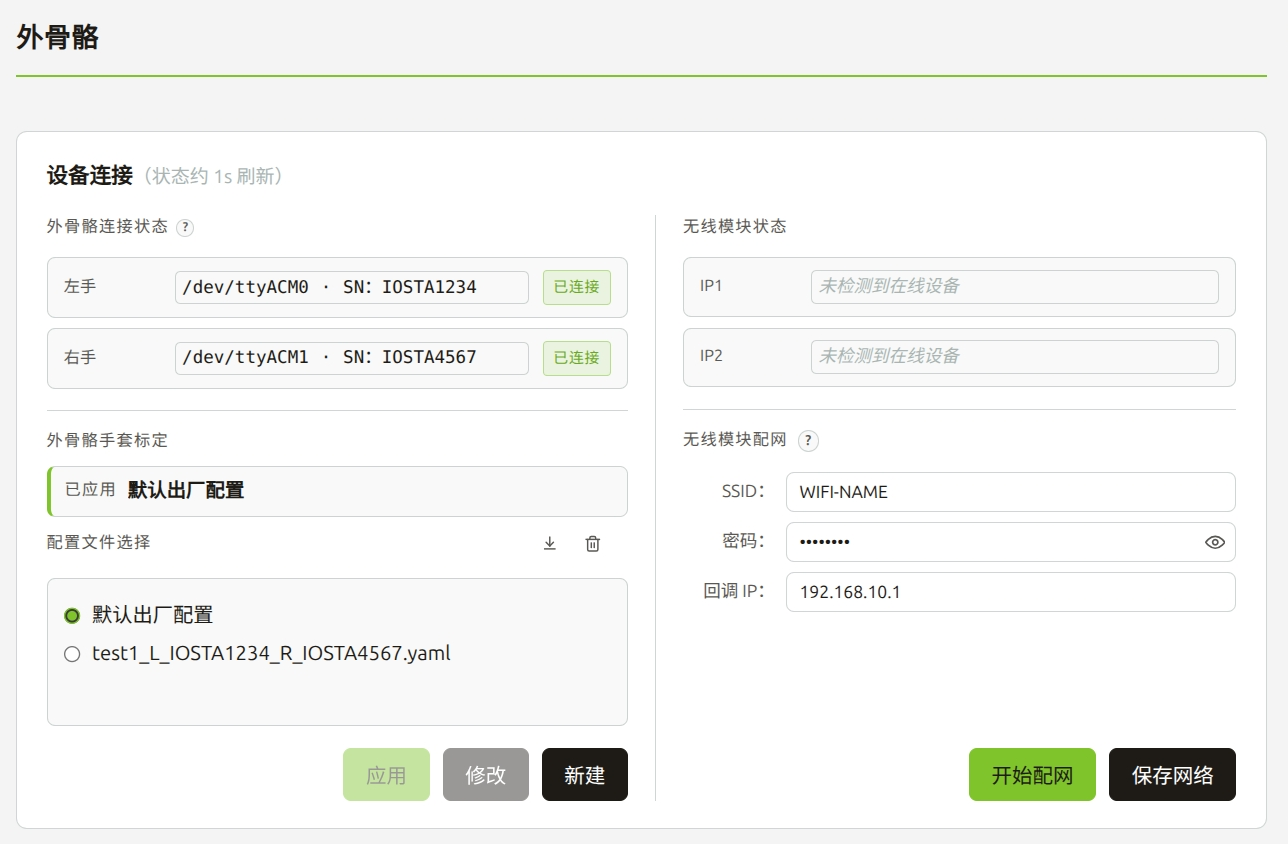
- 系统自动扫描端口的周期约为 2~3 秒,无需手动点击连接。
- 连接/断开/切换端口时,右上角会弹出提示。
有线与无线互斥:插入有线外骨骼后,系统优先使用串口模式。
无线连接
方法一:使用随附路由器快速开始
- 将随附的路由器启动。
- 将电脑通过网线连接至路由器(推荐),或者连接至路由器 Wi-Fi。
- 将电脑的
IPv4地址设置为192.168.10.123(默认)。 - 将外骨骼手套与无线模块连接。
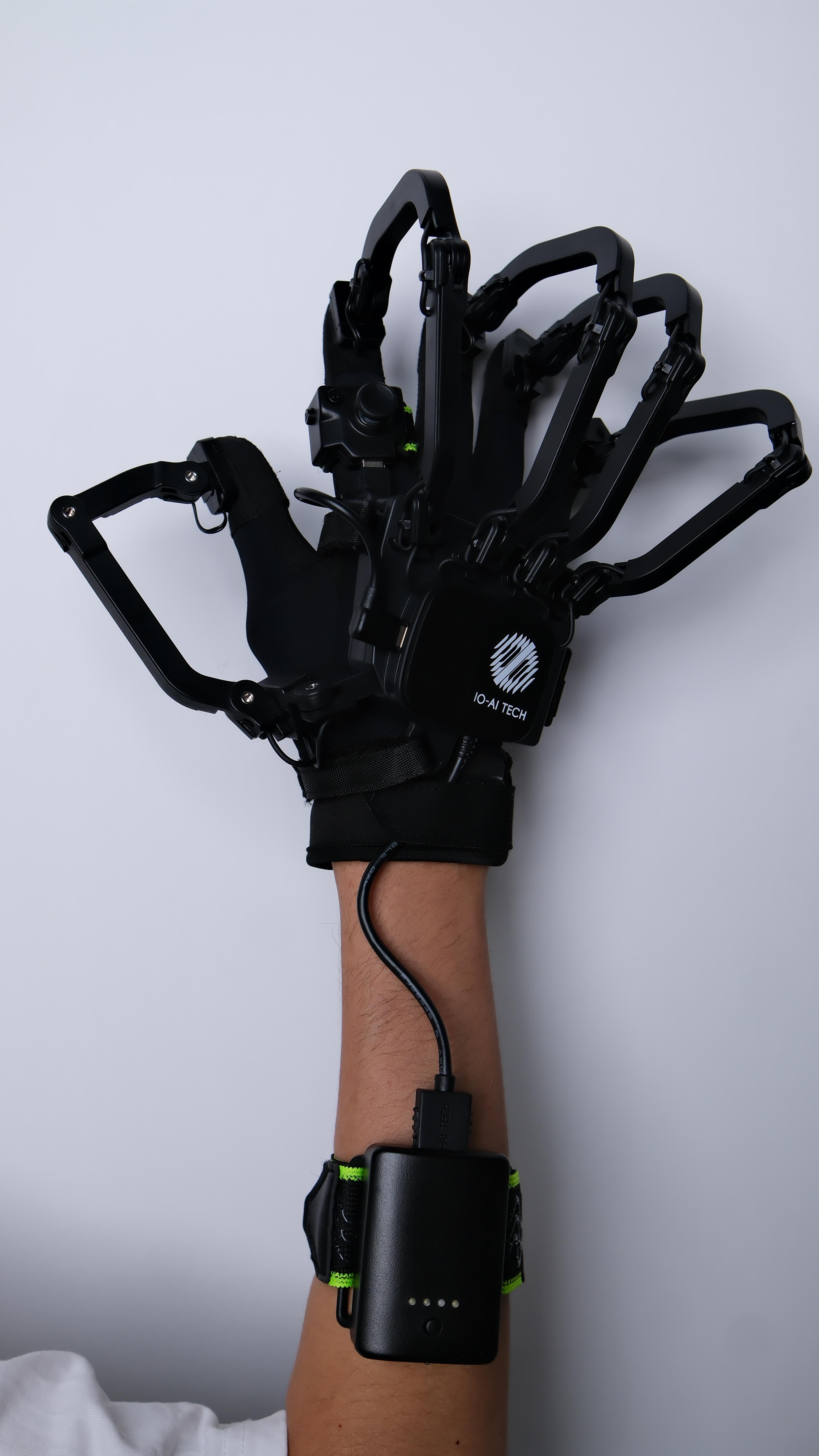
- 开启无线模块:“短按 + 长按”设备按钮,看到电量灯闪烁时马上松开,此时设备开机,等待无线模块指示灯变为绿色闪烁状态。
- 连接成功后,设备状态会显示为已连接,同时会显示端口信息。
如遇到连接问题,请检查:
- PC 已连接到目标 Wi-Fi。
- 能
ping通路由器/网关地址(例如192.168.10.1)。 gateway.yaml中udp_probe.bind_ip修改为本机在该网段的 IP(例如192.168.10.123)。- 如果需要更换运行程序的电脑,需确保更换前后的 IP 与无线模块配网时的 IP 保持一致。
方法二:使用其它路由器或自定义网络配置
- 开启无线模块:
- “短按 + 长按”设备按钮,看到电量灯闪烁时马上松开,此时设备开机。
- 将无线模块切换到配对模式:
- 步骤一:开机状态下:短按一下 → 长按 3 秒(电量灯闪烁一次)→ 继续长按至 10 秒(蓝灯亮起)→ 松开 → 设备关机;
- 步骤二:重新开机:短按一下 → 长按 3 秒(电量灯闪烁一次)→ 松开 → 进入配对模式(蓝灯亮起)。
- 进行 ESP 配网:
- 将路由器接入电源启动,与您希望运行 IO Gesture 程序的电脑连接(为了确保配网成功,配网时请确保电脑只与此路由器保持连接):
- 将电脑通过网线连接至路由器,或者将电脑连接至路由器 Wi-Fi 的 2.4G 网段(例如:
IO_2.4G_*****)。 - 在「无线模块配网」填写:
- SSID:Wi-Fi 名称。
- 密码:Wi-Fi 密码,至少 8 位(可用眼睛图标显示/隐藏)。
- 回调 IP:路由器/网关地址,不要填本机 IP。
- 将电脑通过网线连接至路由器,或者将电脑连接至路由器 Wi-Fi 的 2.4G 网段(例如:
- 需确认除上述电脑外,还有其他设备已连接至路由器。
- 点击 开始配网,等待「配网信息广播成功」(可选:点击 保存网络,将上述三项写入配置,下次打开页面自动填充)。
- 查看无线模块指示灯的状态,应由蓝色常亮短暂变红,然后变为绿色常亮(如果此时已连接了外骨骼手套则为绿色闪烁)。
- 配网成功后,「无线模块状态」会显示在线模块 IP(最多显示 2 个)。
- 后台自动发现模块并确认外骨骼设备后启动 UDP 接收;设备状态变为「已连接」后即可选择手型开始遥操作。
- 将路由器接入电源启动,与您希望运行 IO Gesture 程序的电脑连接(为了确保配网成功,配网时请确保电脑只与此路由器保持连接):
附:无线模块设备按钮使用方法
| 功能 | 操作方法 |
|---|---|
| 开机 | 短按一下 → 长按 3 秒(电量灯闪烁一次)→ 松开 |
| 关机 | 短按一下 → 长按 3 秒(电量灯闪烁一次)→ 松开 |
| 关机状态下查询电量 | 短按一下 |
| 进入配对模式 | 1. 开机状态下:短按一下 → 长按 3 秒(电量灯闪烁一次)→ 继续长按至 10 秒(蓝灯亮起)→ 松开 → 设备关机 2. 重新开机:短按一下 → 长按 3 秒(电量灯闪烁一次)→ 松开 → 进入配对模式(蓝灯亮起) |
附:无线模块设备指示灯说明
| 状态 | 指示灯 |
|---|---|
| 无 Wi-Fi 连接 | 红色常亮 |
| 监听模式 / 配对模式 | 蓝色常亮 |
| Wi-Fi 已连接、无设备数据传输 | 绿色常亮 |
| Wi-Fi 已连接、有设备数据传输 | 绿色闪烁 |
| 读取内参 | 蓝色闪烁 |
| 发现设备 | 蓝绿色闪烁 |
附:无线模块固件升级方法(点击展开)
软件包 tools/tools/ 目录提供无线模块(ESP32-S3)USB 固件烧录工具,无需安装 pip 依赖,使用包内自带的 esptool 二进制。
-
环境要求
- Ubuntu 22.04 / 24.04,Python 3.10+。
- 用户已在
dialout组。 - 无线模块通过 USB 连接 PC,出现
/dev/ttyUSB*或/dev/ttyACM*节点。 - 升级前建议关闭 IO Gateway,避免串口被占用。
-
烧录模式
模式 命令 说明 full(默认)python3 flash_wifi_module_usb_app.py全片擦除后烧整片固件,会清空 WiFi 配网信息,升级后需重新配网 apppython3 flash_wifi_module_usb_app.py app仅重烧 app 分区,保留配网等 NVS 信息 固件文件默认取脚本同目录下的
merged-flash.bin(full)或USB_WiFi_UDP.bin(app);也可用--image指定其它.bin。 -
典型用法
在项目根目录执行:
# 全片烧录(清空配网,升级后须重新配网)python3 tools/tools/flash_wifi_module_usb_app.py# 仅升级固件,保留配网python3 tools/tools/flash_wifi_module_usb_app.py app# 指定单块模块python3 tools/tools/flash_wifi_module_usb_app.py app --port /dev/ttyUSB0# 指定固件包python3 tools/tools/flash_wifi_module_usb_app.py app --image path/to/USB_WiFi_UDP.bin- 不指定
--port时,脚本会自动探测并批量烧录所有识别到的 Wi-Fi 模块(经 esptool 确认为 ESP32-S3 才烧录)。 - 烧录完成后脚本会校验启动横幅
WIFI UDP App Software version:X,Y,确认新固件真正运行。 - 更详细的参数说明见
tools/tools/README.md。
- 不指定
标定
IO Gesture 提供外骨骼手套对指标定功能,支持在 Head 或 Headless 模式下进行。
Head 模式下,功能入口如下图所示:
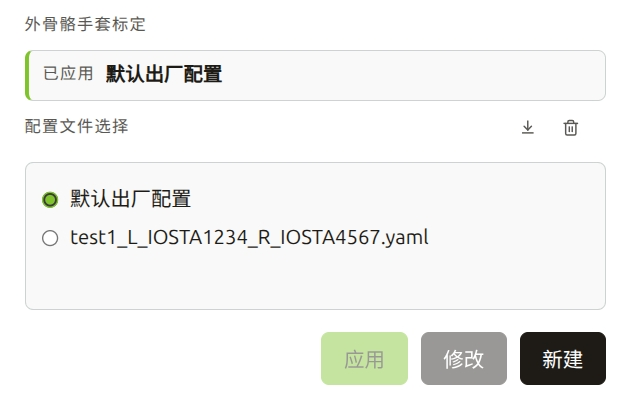
- 选择配置文件后,点击「应用」按钮即可将其应用至当前连接的外骨骼手套。
- 选择配置文件后,点击「修改」按钮进入标定界面,按照指引操作即可对此文件中的结果进行重新标定。
- 点击「新建」按钮进入标定界面,按照指引操作可创建一个新的配置文件。
- 点击「删除」图标可删除配置文件。
- 点击「导入」图标可导入本地配置文件。
配置文件的命名格式固定为 <用户名>_L_<左手外骨骼手套 SN 码>_R_<右手外骨骼手套 SN 码>.yml。
Headless 模式下,另起一个终端,执行 ./scripts/run_calib_guide.sh 即可进入终端标定指引。
灵巧手连接与配置
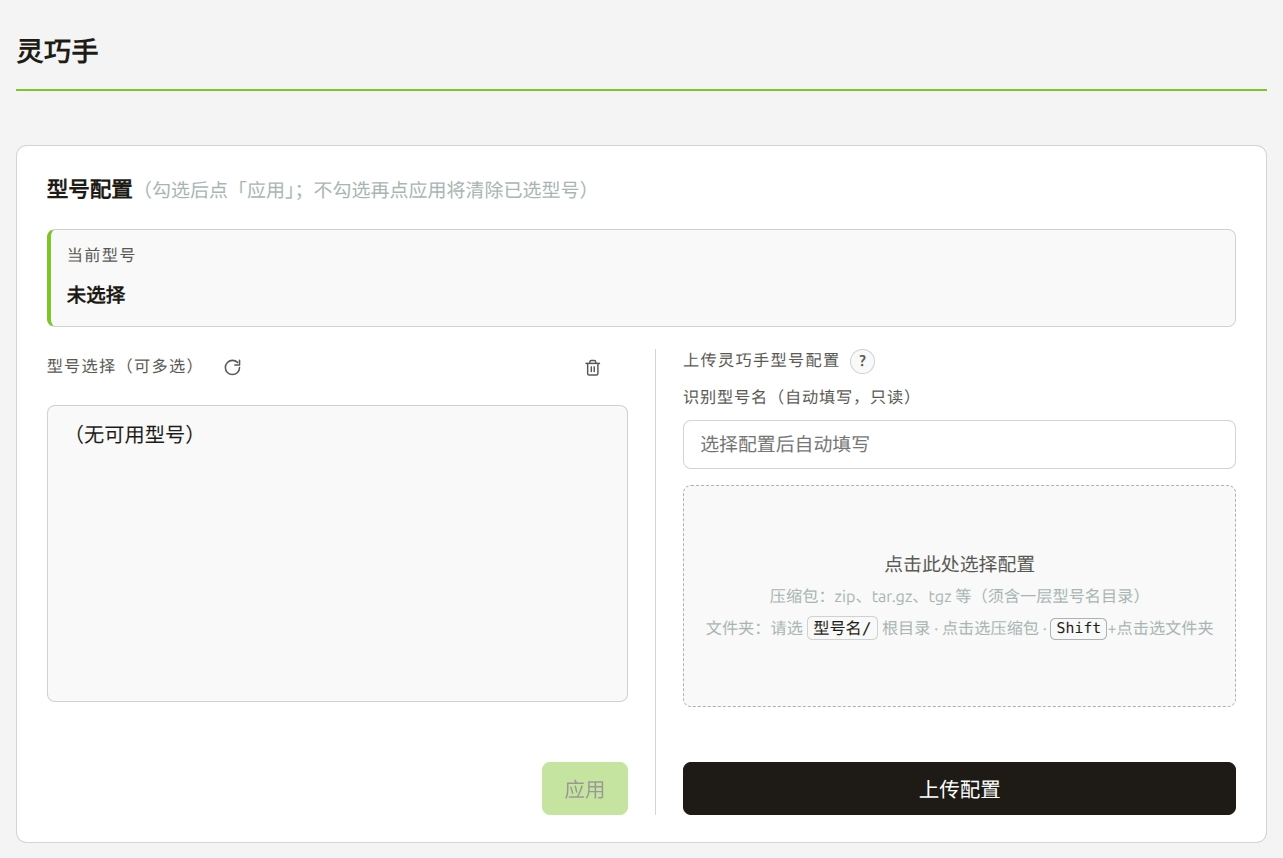
- 将灵巧手与电脑连接,并进行必要的部署适配。
- 上传灵巧手型号配置文件:
-
顶层必须是唯一文件夹,文件夹名即为型号名(仅允许英文字母、数字、下划线):
<型号名>/urdf/ # 目录内须有文件meshes/ # 目录内须有文件tf_transform_v2.ymlcontroller_v2_3_left.ymlcontroller_v2_3_right.yml支持压缩包:
zip、tar、tar.gz、tgz、tar.bz2、tar.xz等(压缩包内同样须含一层型号名目录)。 -
点击上传区域选择压缩包,或 Shift + 点击 选择型号根文件夹(不支持拖放上传)。
-
确认「识别型号名」自动填写正确。
-
点击 上传配置。
-
若型号已存在,按提示确认是否覆盖。
-
- 在「型号选择」勾选一个或多个可用型号:如未找到所需型号可点击「刷新型号列表」。
- 点击「应用」。
说明:
- 「当前型号」显示已应用列表:
- 「已保存,等待外骨骼」:型号已记录,待外骨骼接入后自动拉起链路。
- 「进程未就绪」:外骨骼或 transform/controller 尚未就绪,请查看系统监控与日志。
- 清空型号:取消全部勾选后点 应用,确认后停止 transform / controller(外骨骼采集可继续运行)。
- 刷新:重新拉取型号列表。
- 删除型号:
- 点击垃圾桶图标进入删除模式。
- 删除未应用的型号。
- 已应用的型号不可删除,需先清空应用再删。
- 左右手侧别由外骨骼自动探测决定,界面无需手动选择侧别。
- 若
hand_choose已配置且检测到外骨骼,启动时会自动应用保存的型号。
外骨骼和灵巧手可视化
外骨骼运动实时可视化
- 可使用鼠标指针拖动旋转图像,使用鼠标滚轮缩放。
左/右侧外骨骼关节数据
- 显示左/右侧外骨骼关节数据的数值随时间的变化趋势。
- 可勾选图例显示/隐藏;悬停后可放大全屏查看。
数据输出频率
- 显示数据源的输出频率随时间的变化趋势。
- 约 1 秒滑动窗口。
- 可设置固定/动态轴。
振动反馈
- 柱状图显示灵巧手发送给外骨骼的振动反馈强度数值。
- 末端 1~10 对应外骨骼的 10 根手指末端。
灵巧手可视化
灵巧手运动实时可视化
- 可使用鼠标指针拖动旋转图像,使用鼠标滚轮缩放。
左/右手关节数据
- 显示左/右灵巧手关节数据的数值随时间的变化趋势。
- 可勾选图例显示/隐藏;悬停后可放大全屏查看。
左/右手输出频率
- 显示数据源的输出频率随时间的变化趋势。
- 可设置固定/动态轴。
系统监控
状态
每秒刷新 GET /api/v1/status,可关注:
- 已应用 / 已配置 / 可用型号
- 外骨骼传输方式:
serial/udp/none - 左右绑定端口或
IP:端口 - 无线在线 IP
- 各子进程是否
running及日志路径
网关离线时会出现黄色提示条;恢复后自动继续刷新。
WebSocket 数据
- 页面自动连接
/ws,断线会自动重连。 - 可用下拉框切换查看各数据流最新一帧。
- 默认订阅外骨骼关节、左右 IMU、振动反馈,以及已应用型号的左右关节指令流。
- 全部可用流见:
GET /api/v1/streams。
快速命令索引
# 安装桌面图标与串口权限
./scripts/install-desktop.sh

# 启动 Web 控制台
./scripts/run_gateway.sh

# 无界面启动
./scripts/run_gateway.sh --headless

# 不自动打开浏览器
./scripts/run_gateway.sh --no-browser

# 无线模块固件升级
cd tools/tools && python3 flash_wifi_module_usb_app.py
控制台地址:http://127.0.0.1:8080/
常见问题
| 现象 | 处理建议 |
|---|---|
| 状态区提示无法连接网关 | 确认已启动 run_gateway.sh;检查端口与 logs/.../io_gateway.log |
| 有线一直「未连接」 | 确认已加入 dialout 并重新登录;检查 USB;查看 logs/.../exo_tf.log |
| 配网失败 / 无法获取路由器 MAC | 确认 PC 已连目标 Wi-Fi;回调 IP 填网关而非本机;先 ping 通网关 |
| 无线无法收数 / bind_ip 不符 | 确认本地 IP、无线模块配网时的电脑 IP、 udp_probe.bind_ip 三者一致 |
| 型号「进程未就绪」 | 先确保外骨骼已连接;查看对应 transform/controller 日志 |
| 删除型号失败 | 先取消应用该型号,再删除 |
| 上传失败 | 检查顶层目录名与 urdf/、meshes/、三个 yml 是否齐全 |
| 外骨骼 3D 空白 | 将 STL 放入 configs/exoskeleton_urdf/meshes/ |
| WebSocket 无数据 | 确认外骨骼在线且已应用型号;查看系统监控中的进程状态 |
| 固件升级找不到设备 | 确认 USB 连接、dialout 权限;关闭网关避免占串口;可用 --port 指定节点 |
| 升级后无线无法连接 | full 模式会清空配网,须重新执行配网 |
如需技术支持,请提供当日 logs/YYYY-MM-DD/ 下相关日志与控制台输出,便于快速定位。